質問票・患者アウトカム機能の使い方
【重要】FAQ変更のお知らせ
2026年6月18日より、カカリテのFAQが新しくなりました。
このページの情報は、更新されませんのでご注意ください。
ご利用の際は、FAQ アシスタントhttps://kakarite.lyd.inc/helpをご活用いただけますと幸いです。
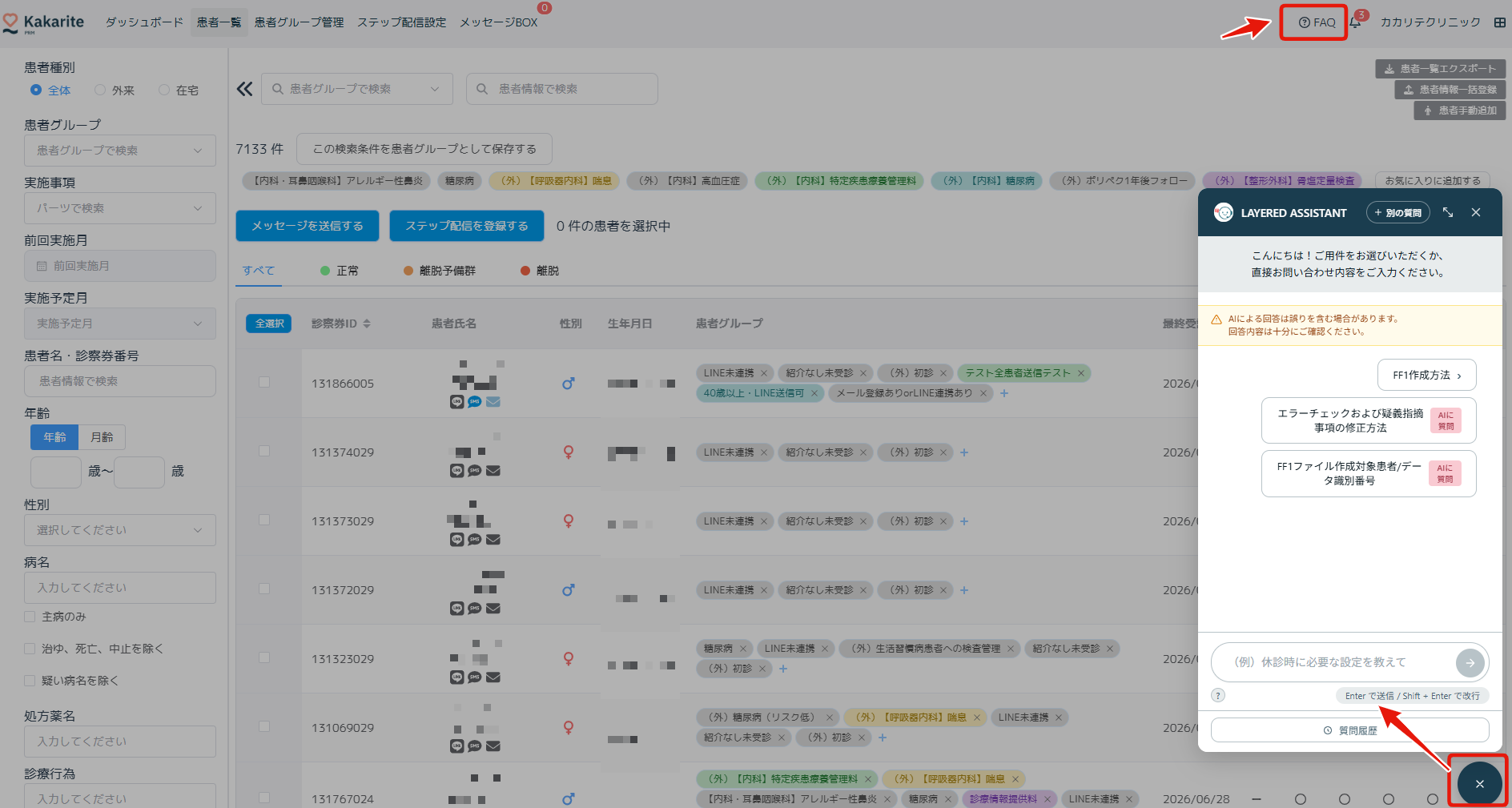
カカリテにログイン後、画面右上の「FAQ」からもFAQページを探すことができます。
また、画面右下の吹き出しアイコンからはチャット形式でAIが操作方法や仕様について回答します。サポート窓口の営業時間に関わらず、24時間365日ご利用いただけますので、ぜひご活用ください。
機能の概要
※患者アウトカム機能はフェーズ3ご契約の場合にご利用頂けます。
カカリテを使って患者に質問票を送付し、その回答結果を収集することができます。
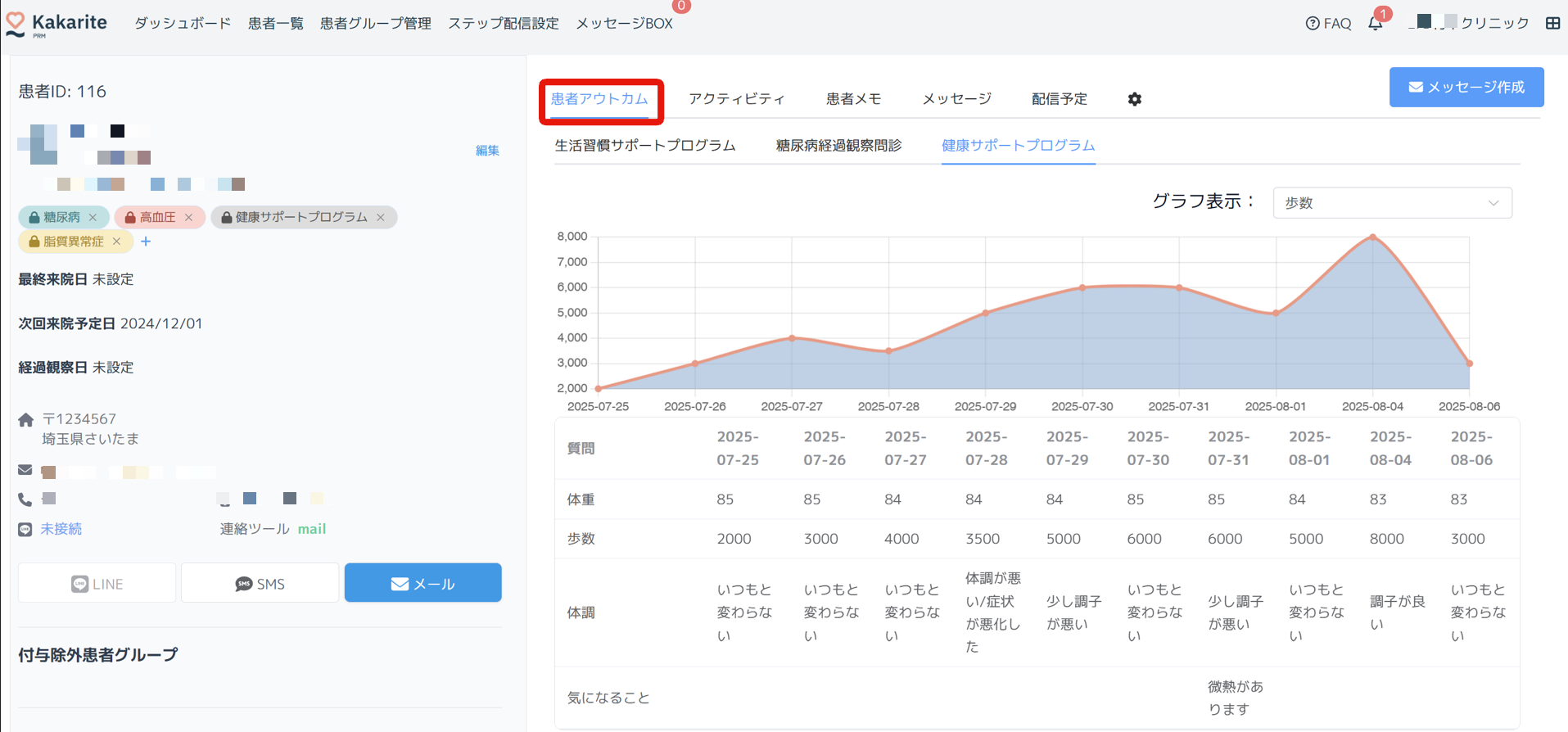
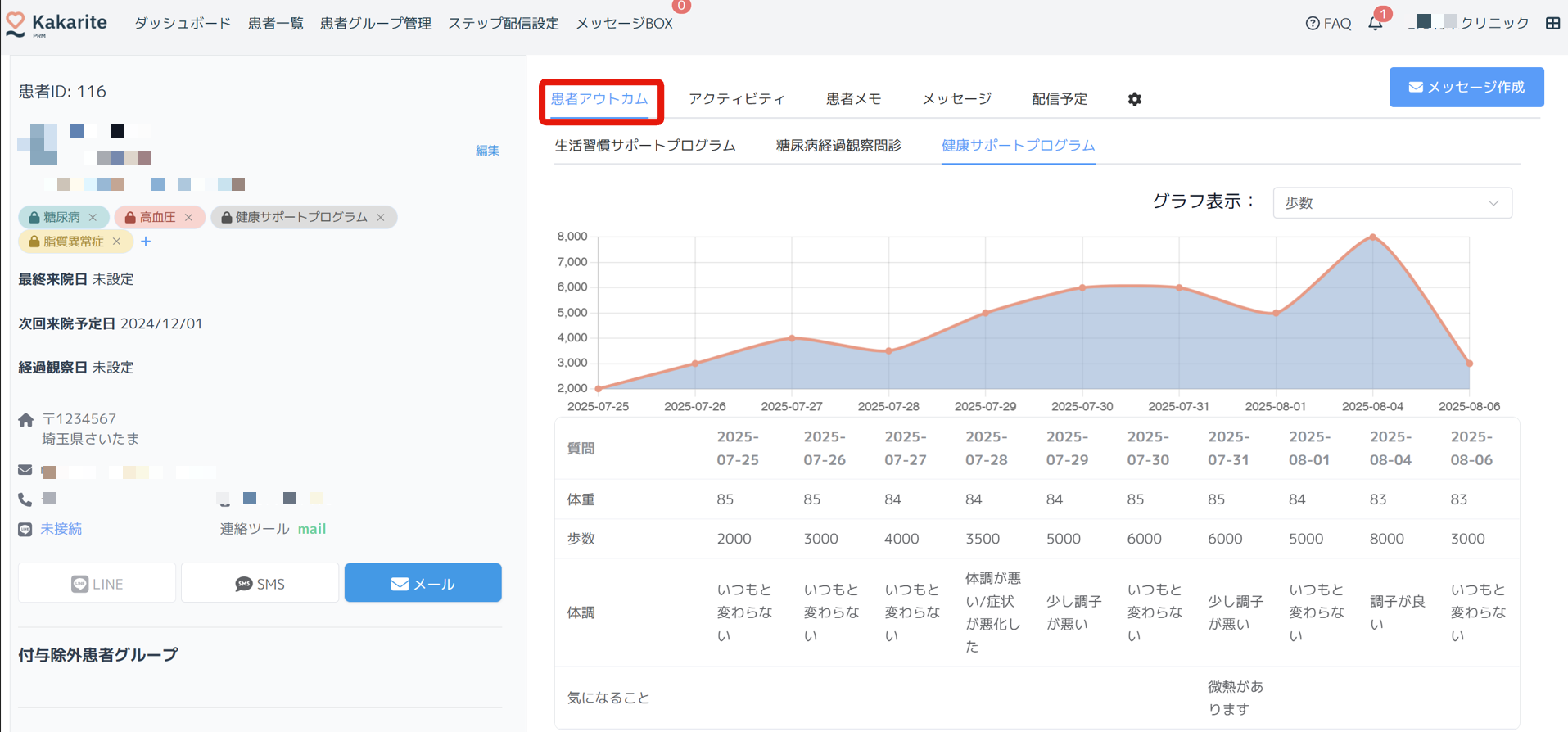
収集した回答結果は下記のように患者詳細画面の「患者アウトカム」タブに表示されます。
また、一定期間継続的に収集した回答結果はグラフ化して表示することができます。
以下のような場合にご利用頂けるのが、この「患者アウトカム」機能です。
- 患者の健康状態や治療結果を具体的に把握したい
- 患者の健康状態を一定期間モニタリングしたい
具体的な活用例
- 高血圧の患者グループに対し、質問票を送付し、血圧を測定した結果を毎日回答してもらう。その結果を集計しグラフ表示する。
- 抗癌剤治療を受けている患者に対し体調、薬の服用状況、その他心配事等の質問に毎日回答してもらう。その結果を集計しグラフ表示する。
手順
質問票の準備
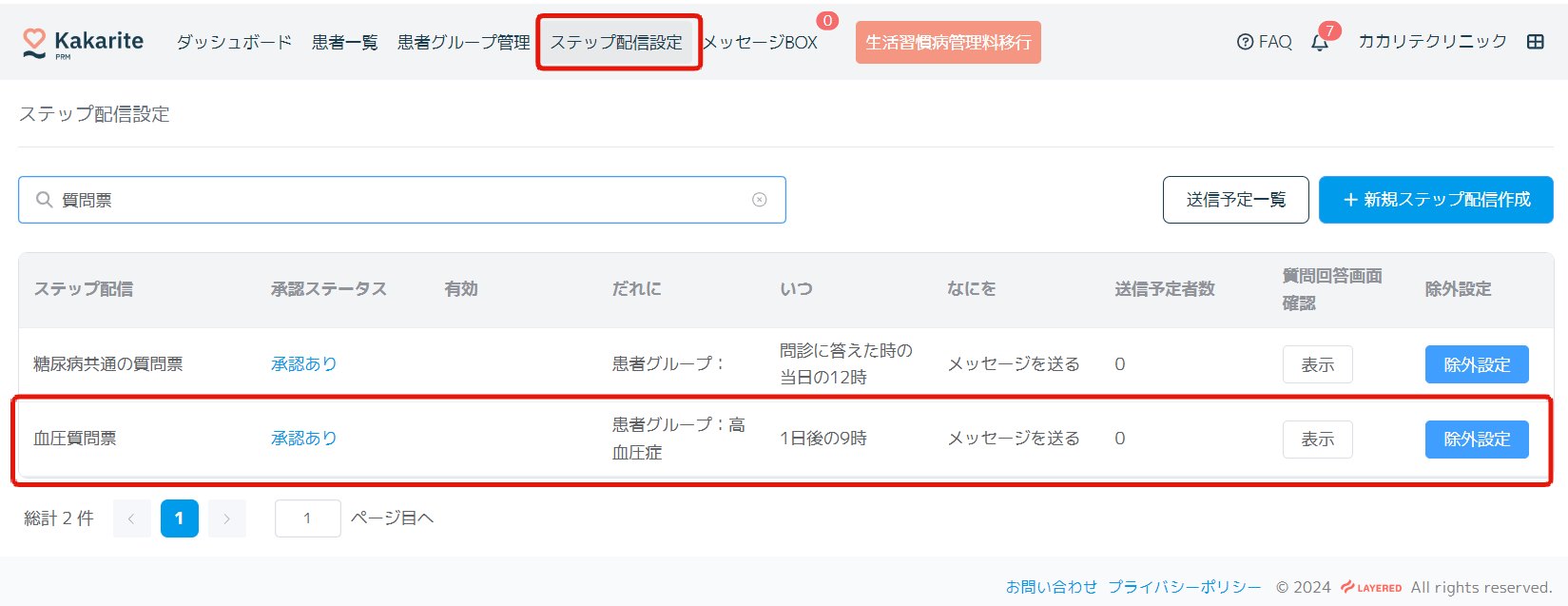
質問票はステップ配信設定のページから作成・設定します。
「血圧質問票」「糖尿病共通の質問票」など代表的な質問票テンプレートをあらかじめご用意しています。配信文面や質問票の内容は確認・編集可能です。確認・編集する場合は、該当質問票をクリックしてください。
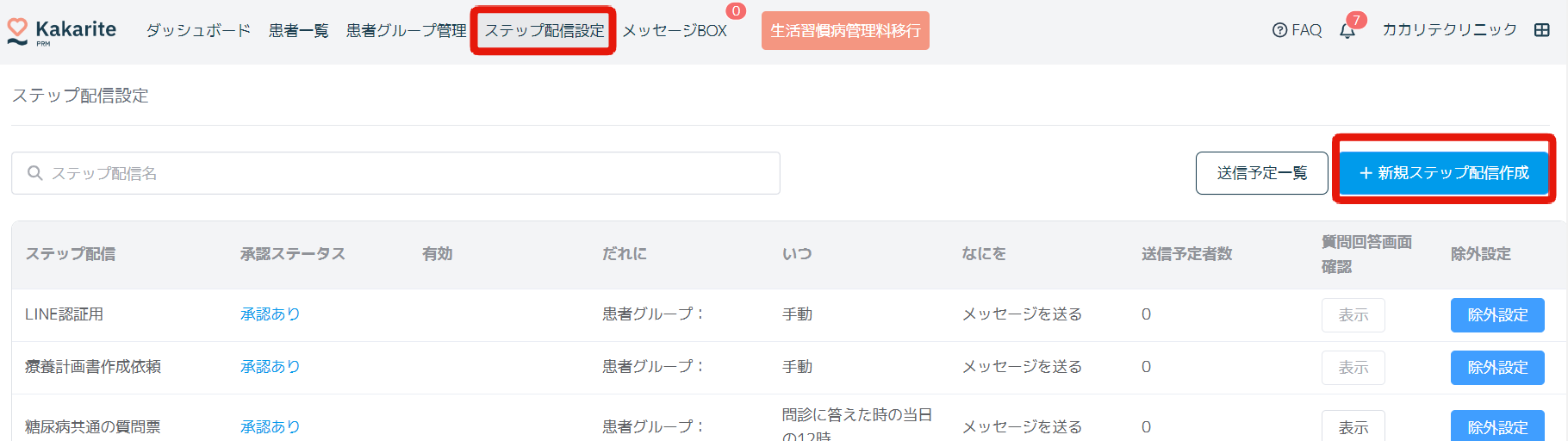
新しい質問票を作成したい場合は「新規ステップ配信作成」をクリックします。
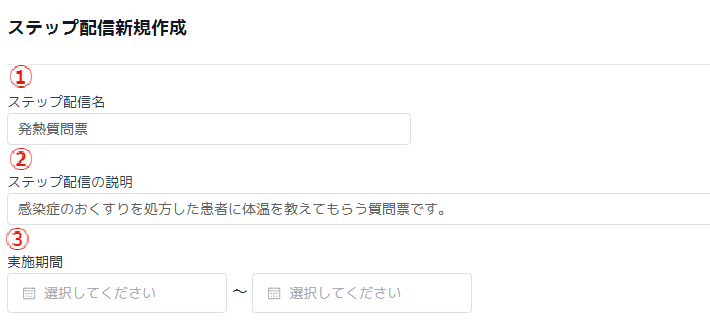
ステップ配信新規作成画面で各項目を入力する
①ステップ配信名:管理用の名称です。わかりやすい名前をつけてください。※患者画面には表示されません
②ステップ配信の説明:このステップ配信の説明を記入してください。※患者画面には表示されません
③実施期間:配信期間を指定する場合は日付を指定してください。
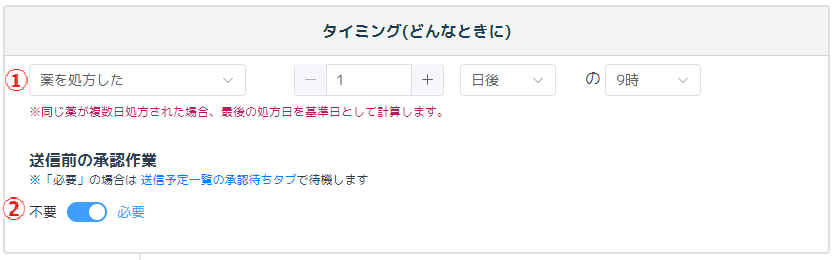
質問票を送るタイミングを設定する
①タイミングは以下より選択できます。
自動配信ではなく、手動で対象者を選択し配信を行う場合は「手動配信」を選択。
特定のタイミングで自動配信する場合は、目的に合ったタイミングを選択してください。
- 患者グループに新しく登録された
- 問診に答えた
- 患者基本情報が更新された
- 診療開始日
- 診療行為から
- 薬を処方した
- 薬が無くなったら
- 次回受診予定日
- 経過観察日
- 最終来院日
- 初診
- 手動配信
- 送信予約
②送信前の承認作業
承認作業の有無を選択します。
送信前に配信内容や対象者を1件1件確認し、送信を承認したメッセージのみを配信する場合は「必要」を選択します。
承認作業なしで完全自動で送付する場合は「不要」を選択します。
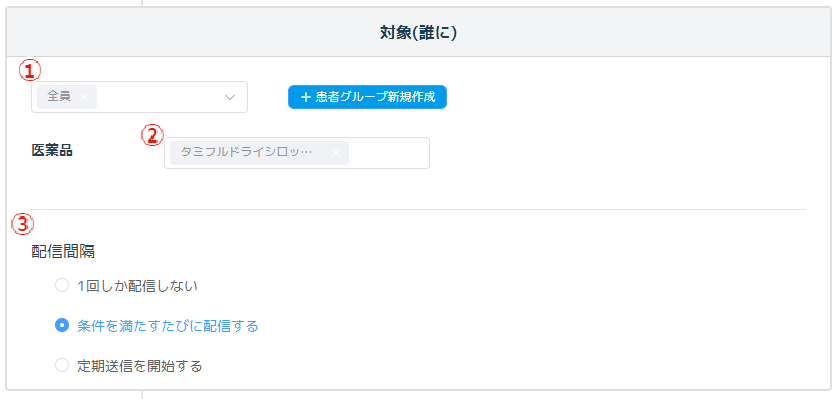
質問表を送る対象と配信間隔を設定する
①送信票を送る対象の患者グループを選びます。該当の患者グループがない場合は「患者グループの新規作成」ボタンから患者ブループを追加することができます。
②特定の医薬品の処方や、特定の診療行為の実施をトリガーにしてメッセージを配信する場合は、トリガーとなる医薬品名や診療行為名を設定します。
③目的に合った配信間隔を選択します。
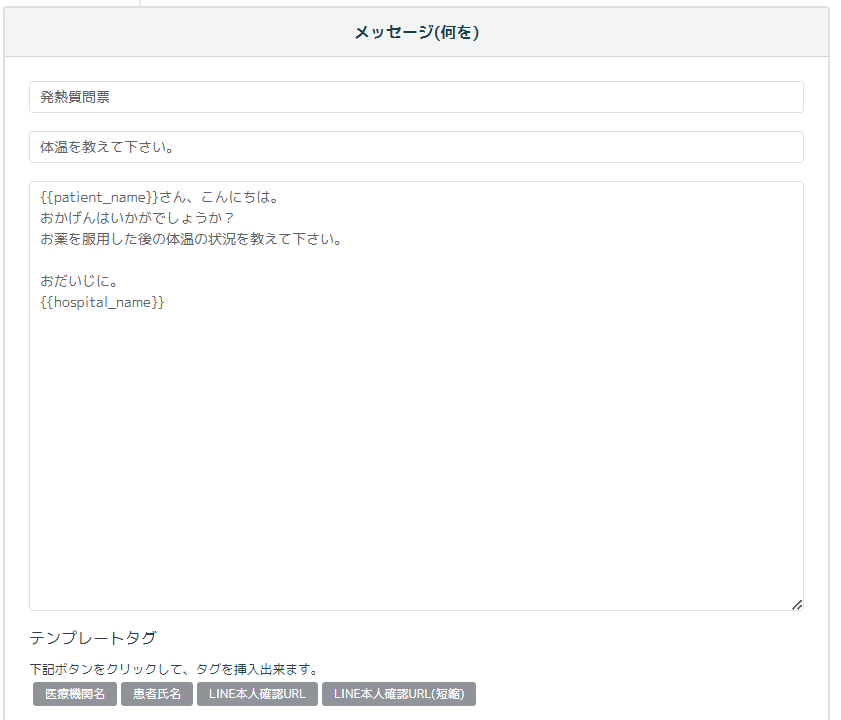
質問票を送付する際のメッセージ文章を設定する。
①テンプレート名を入力。※医院管理用の名称です。患者側には表示されません。「●●質問票」など、分かりやすい名称にしましょう。
②件名を入力。患者側に表示される件名です。例)「本日の血圧」「体温を教えて下さい」など
③メッセージ本文を入力。
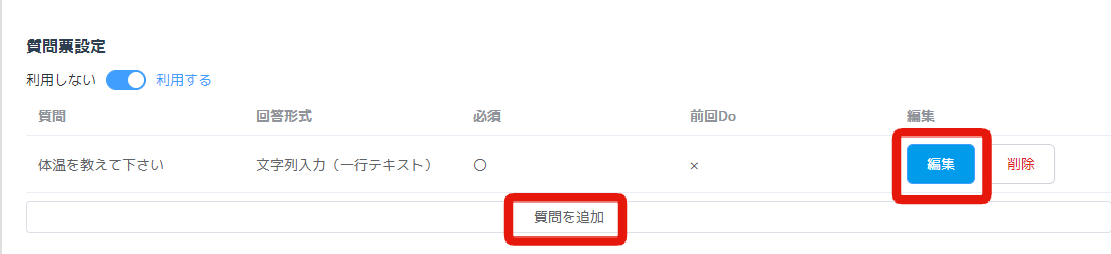
質問票設定でトグルボタンを「利用する」に設定する
質問票設定でトグルボタンを「利用する」に設定します。
既存の質問をクリックすると質問編集画面が開き、内容を編集することができます。
質問を新規作成する場合は、「質問を追加」をクリックすると質問編集画面が開きます。
質問編集画面で質問内容を記載する
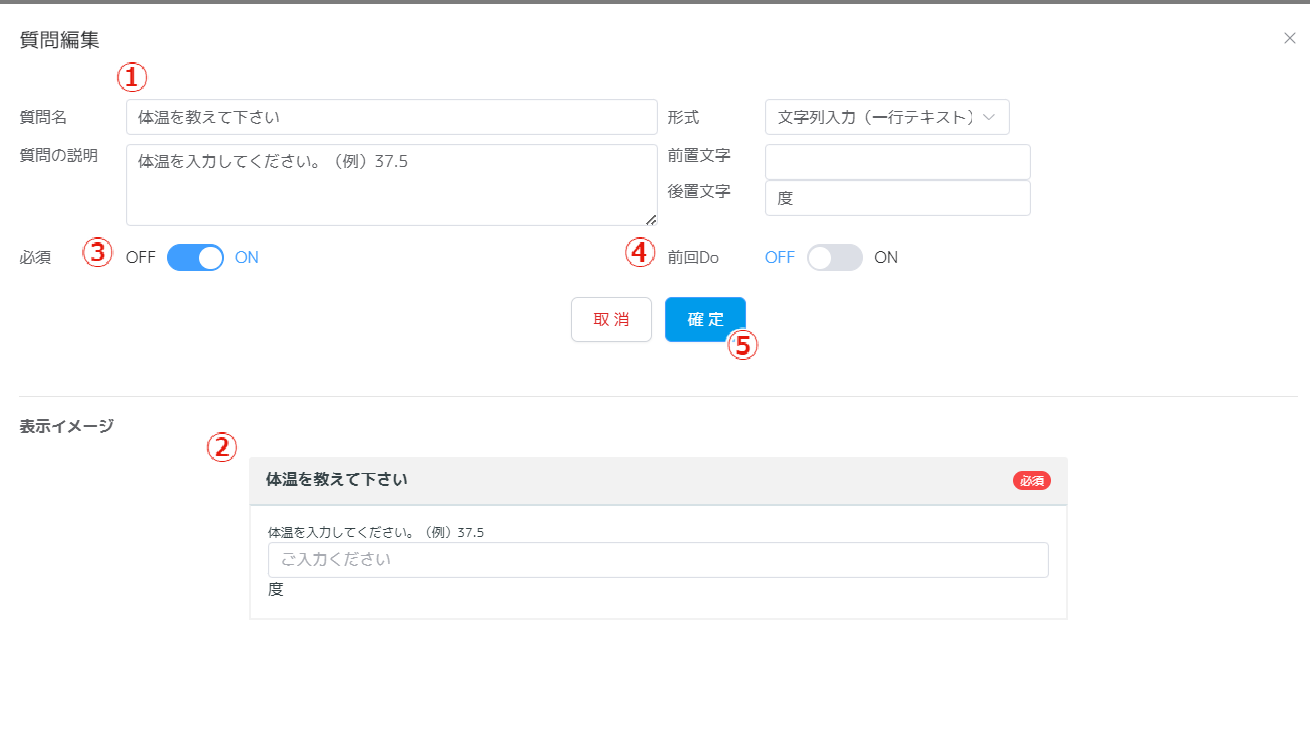
質問編集画面では、以下の設定を行います。
①質問名や、質問の説明回答形式について設定します。
②こちらに患者への表示イメージが表示されます。ここを確認しながら設定していきます。
③質問への回答が必須かどうか選択します。回答必須の場合はトグルボタンをONにしてください。
④前回DoのON/OFFを設定します。
⑤質問の設定ができたら「確定」をクリック。
質問票の送付
ステップ配信を設定している場合は、設定した条件をトリガーにして自動的にメッセージ・質問票が配信されます。
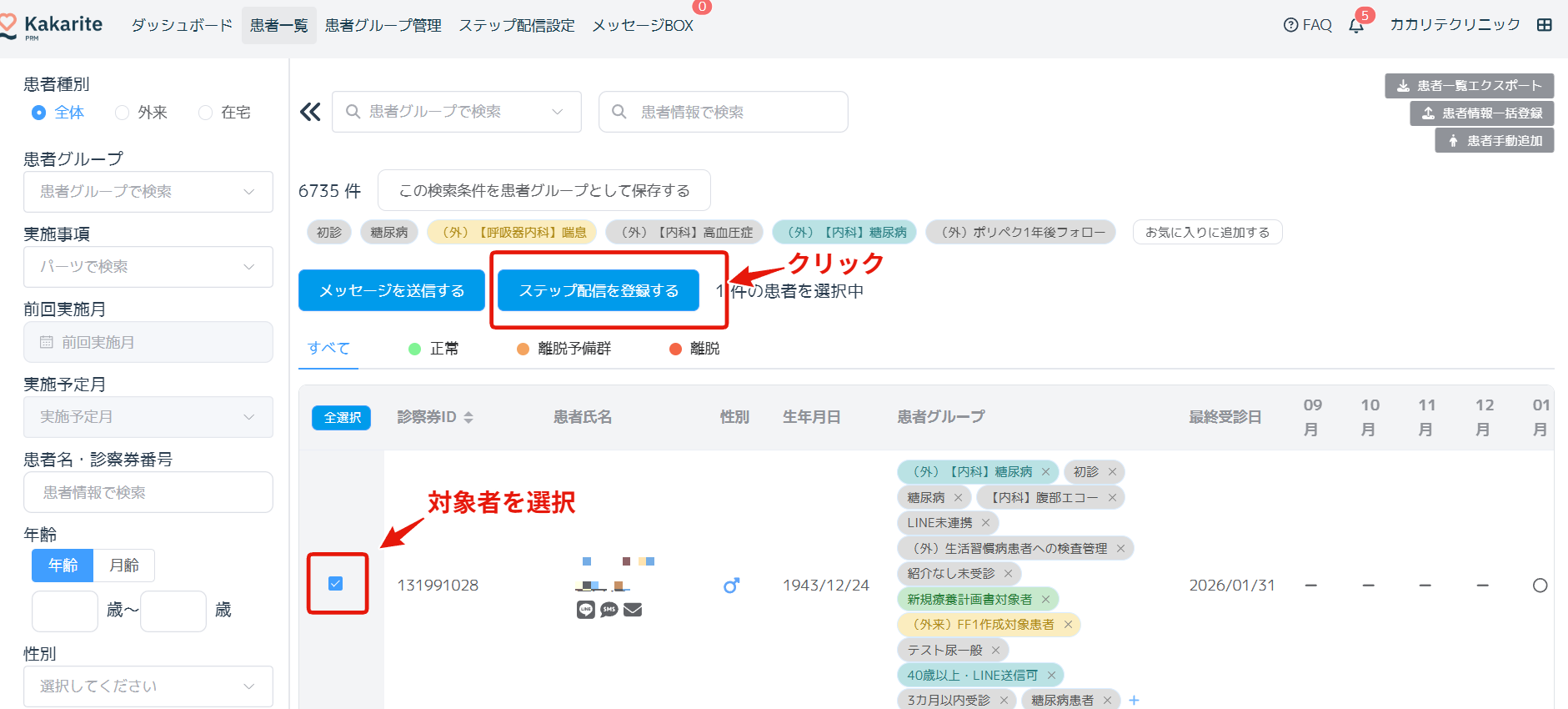
自動配信ではなく、手動で対象者を選択して配信を行う場合は、患者一覧の「ステップ配信を登録」から送信してください。
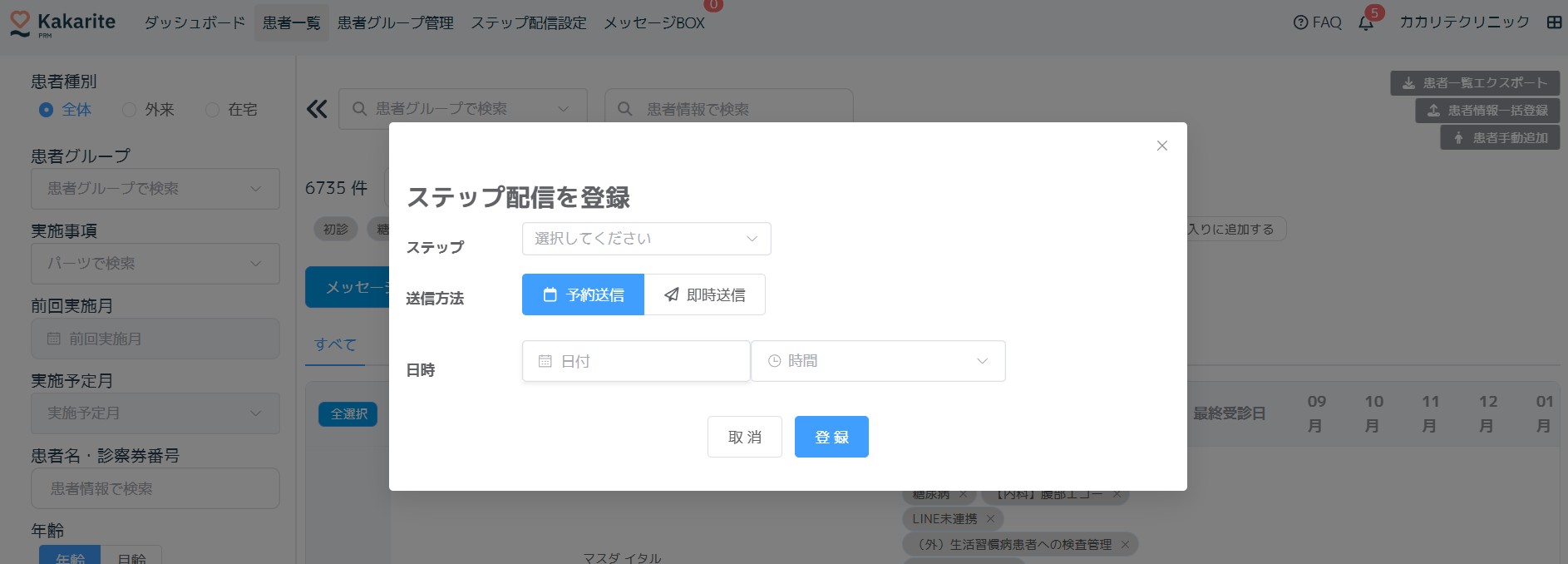
「ステップ配信を登録」をクリックすると下記の画面が立ち上がるので、ステップ配信の名称や送信方法を選択して登録する形です。
回答の収集
患者には以下のような形でメッセージが配信されます。
LINEの場合のイメージ▼
メールの場合のイメージ▼
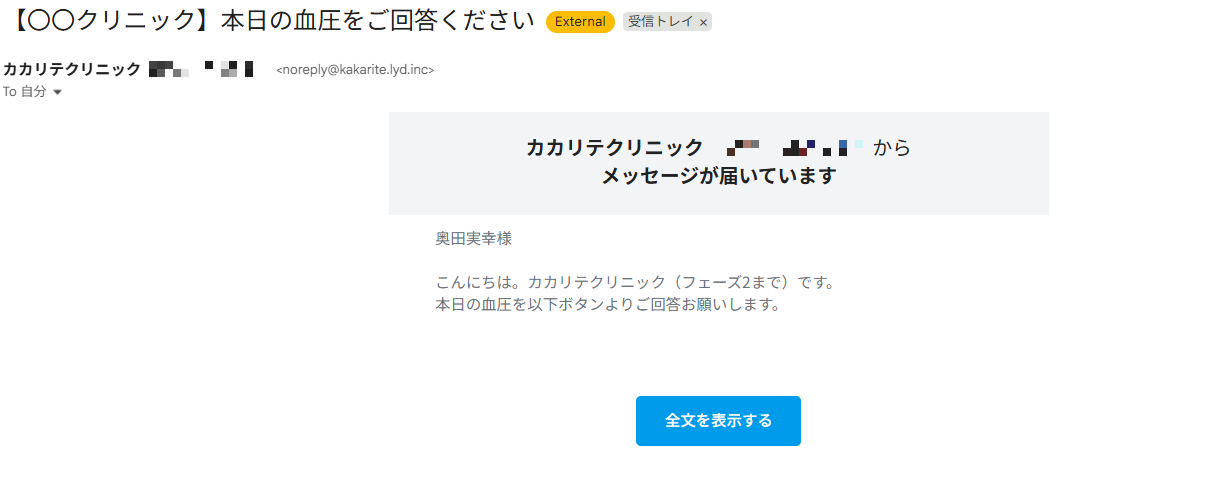
患者がリンクまたはボタンから質問票に回答すると、回答結果がカカリテに送信されます。
データの集積と表示
回答されたデータは、患者詳細画面の「患者アウトカム」タブに自動的に集積されます。これにより、患者ごとの回答データを表やグラフで視覚的に確認することができます。
注意点:運用開始後は質問票の内容を修正・変更しないこと
質問内容を変更すると、それまでに患者が回答した内容が「患者アウトカム」タブから消去されてしまいます。過去に回答された内容も確認できる状態を維持しつつ、質問内容を修正したい場合は新しい質問票を新規作成する必要がございますので、ご注意ください。
よくある質問
関連記事
回答が見つかりませんでしたか?
サポートチーム kakarite-support@layered.inc までご連絡ください。