FF1作成方法_患者ごとに個別で入力する方法
6月診療分(7月請求分)より、充実管理加算/外来/在宅/リハデータが2026年度診療報酬改定に対応した内容で作成できます。なお、2026年5月診療分以前のデータを作成する際は、旧仕様が適用され、従来通りに入力・作成が可能です。
※本機能は、カカリテの外来データ作成機能(オプション)をご契約中の場合にご利用いただけます。(参考:外来データ作成機能とは)
※こちらの掲載の対象は、2026年6月1日診療分以降です。
作成手順
作成手順0.事前準備1.データ作成1-1.個別に入力する方法①FF1作成画面の表示②作成項目の選択③データ編集④保存・一時保存の方法⑤FF1ファイルの出力⑥エラーチェックの実施⑦エラーチェック後の修正作業よくある質問
外来様式1作成メニューは、充実管理/外来/在宅/リハデータ提出加算の算定に必要なデータ提出におけるFF1ファイルの入力・作成機能です。
カカリテにあるレセプトデータや、問診・所見票のデータを元に必要項目を一定程度補足します。
※カカリテで作成いただけるのはFF1ファイルのみとなっております。
※このページで修正した内容はカカリテ側の患者情報に反映されることはありません。あくまで外来様式1の修正のみを行っていただけます。患者情報を修正したい場合はカカリテの患者一覧>患者詳細ページより実施ください。
▼FAQ:患者情報を修正・削除したい
0.事前準備
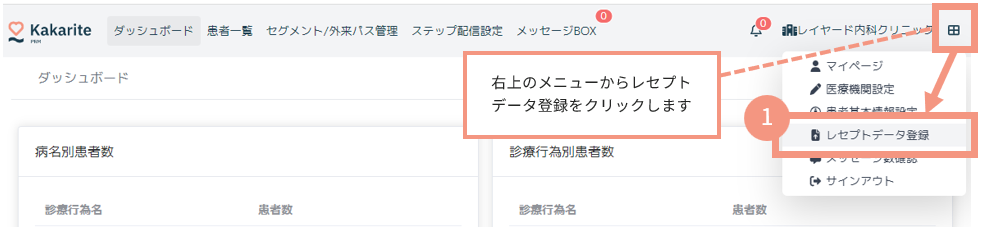
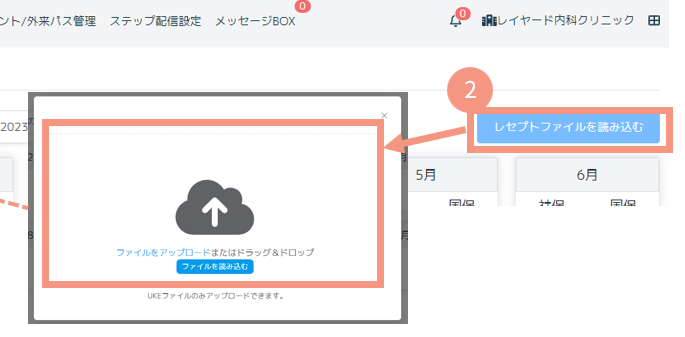
1.データ作成
1-1.個別に入力する方法
※データ識別番号のインポート
ご利用の電子カルテが、Hi-SEED/MAPs/Medical Station/Qualis/MRN等の場合に本作業が必要となります。
カカリテ上ではデータ識別番号を診察券番号の接頭を0で埋めた10桁を採番する仕組みになっております。ご利用の電子カルテにてデータ識別番号の採番規則を確認し、カカリテと異なる規則で採番されている場合は事前にデータ識別番号の取り込みを行ってください。
FAQ:データ識別番号のインポート ※必要な場合のみ
本作業の要否に迷ったら、よくあるお問い合わせ「データ識別番号の取り込みは必要ですか?」をご確認ください。
※FF1ファイルの取り込み
過去に他社ツール等でFF1を作成したことがあり、過去に提出したFF1データがお手元にある場合は、「FF1ファイル登録」機能で、作成時の内容をカカリテに引き継ぐことができます。
FAQ:FF1ファイルを取り込む ※必要な場合のみ
①FF1作成画面の表示
右上のメニューから「外来様式1作成」を選択します。
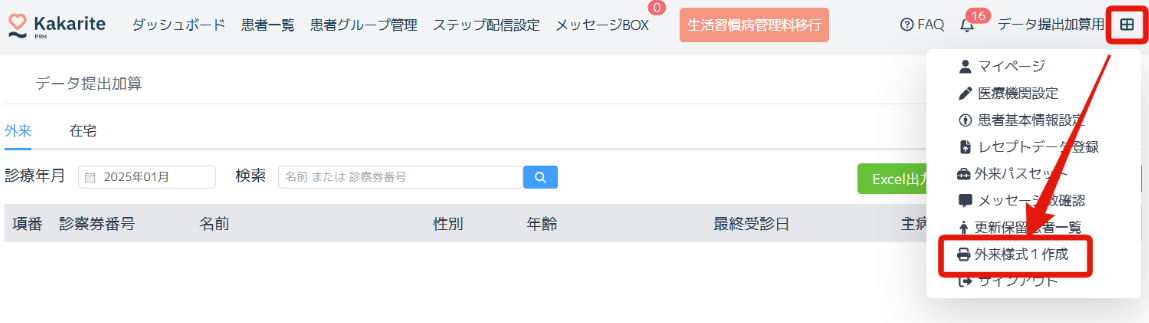
外来様式1作成画面には、カカリテにレセプトの取り込みをしている月の患者データが表示されています。
②作成項目の選択
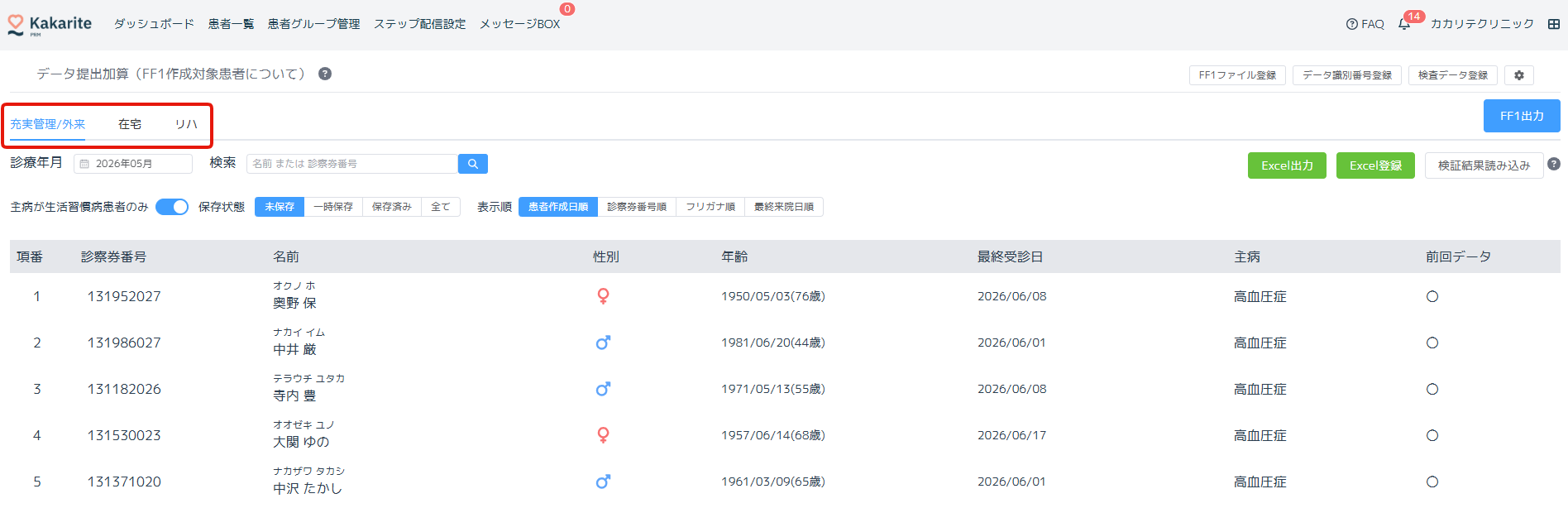
作成する項目のタブを「充実管理/外来」「在宅」「リハ」から選択します。
届出状況に応じて、いずれか、または複数の提出データを作成することができます。
それぞれのタブでデータを作成したものが、ファイル出力時には、1つのFF1ファイルに統合して出力する仕様となっています。
※「リハ」のタブは表示されていない場合があります。ご希望の場合は、サポートチームまでご連絡ください。
本機能では、登録したレセプトの内容に基づき、以下の条件で対象患者を抽出しております。デフォルトでは以下条件としておりますが、ご希望であれば条件を変更できます。対象患者の抽出条件やカスタマイズ方法について詳細はこちらを参照下さい。
作成したい項目のタブ「充実管理/外来」「在宅」「リハ」と診療年月を選択すると、対象患者一覧が表示されます。
③データ編集
編集したい患者の行をクリックすると、データの編集画面が開きます。空欄を埋める、または修正したい項目の項目編集を行ってください。
入力の目安として、画面右上に「残り必須項目」「任意認項目」を表示しています。
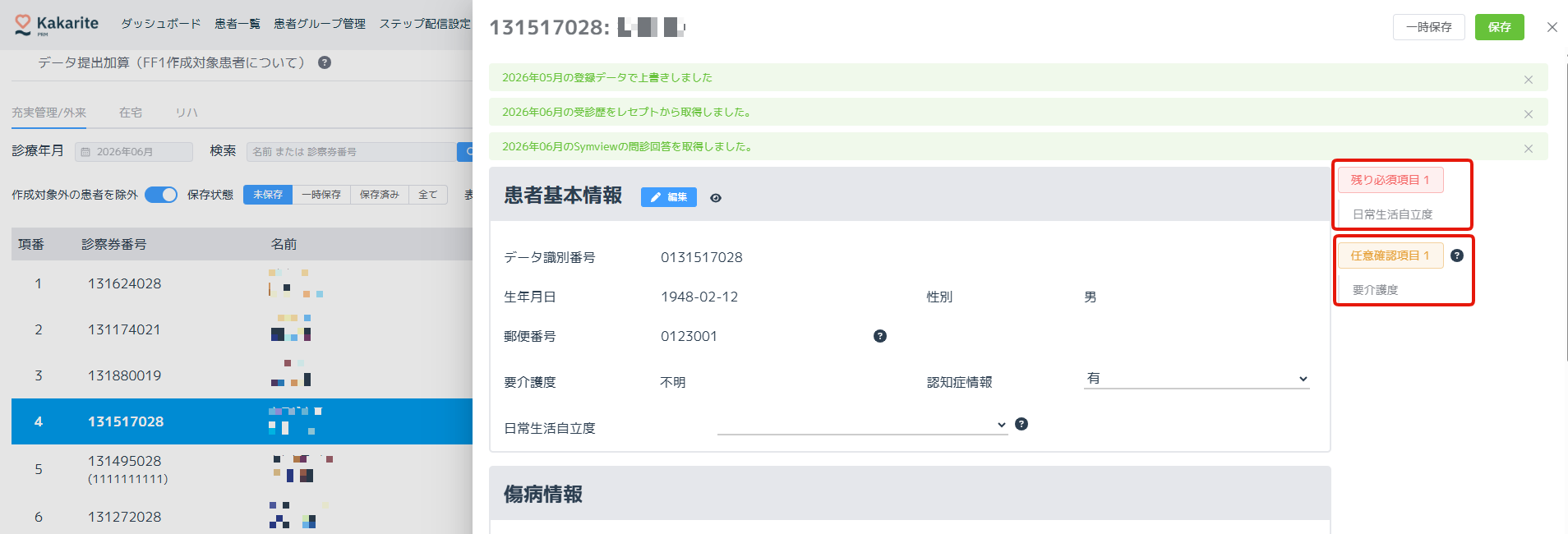
残り必須項目:入力必須の項目が未入力になっている場合ここに表示されます。各項目を入力・編集してください。未入力状態ですと、エラーチェックにかけた際にエラーが出ますので必ず入力してください。
任意確認項目:入力データがない時に初期値や不明値(000や999)を表示する項目があります。初期値または不明値があらかじめ入力されている項目のうち、定期的な見直しを推奨する項目を抽出表示しています。最新の情報がある場合は、初期値から更新してください。情報更新がない場合は、入力不要でもエラーにはなりません。
生年月日・性別・郵便番号を入力する場合
「患者基本情報」の右に表示されている編集ボタンをクリックすると、編集画面が開きます。編集画面で入力を行い編集画面左下の「保存」ボタンをクリックして保存ください。
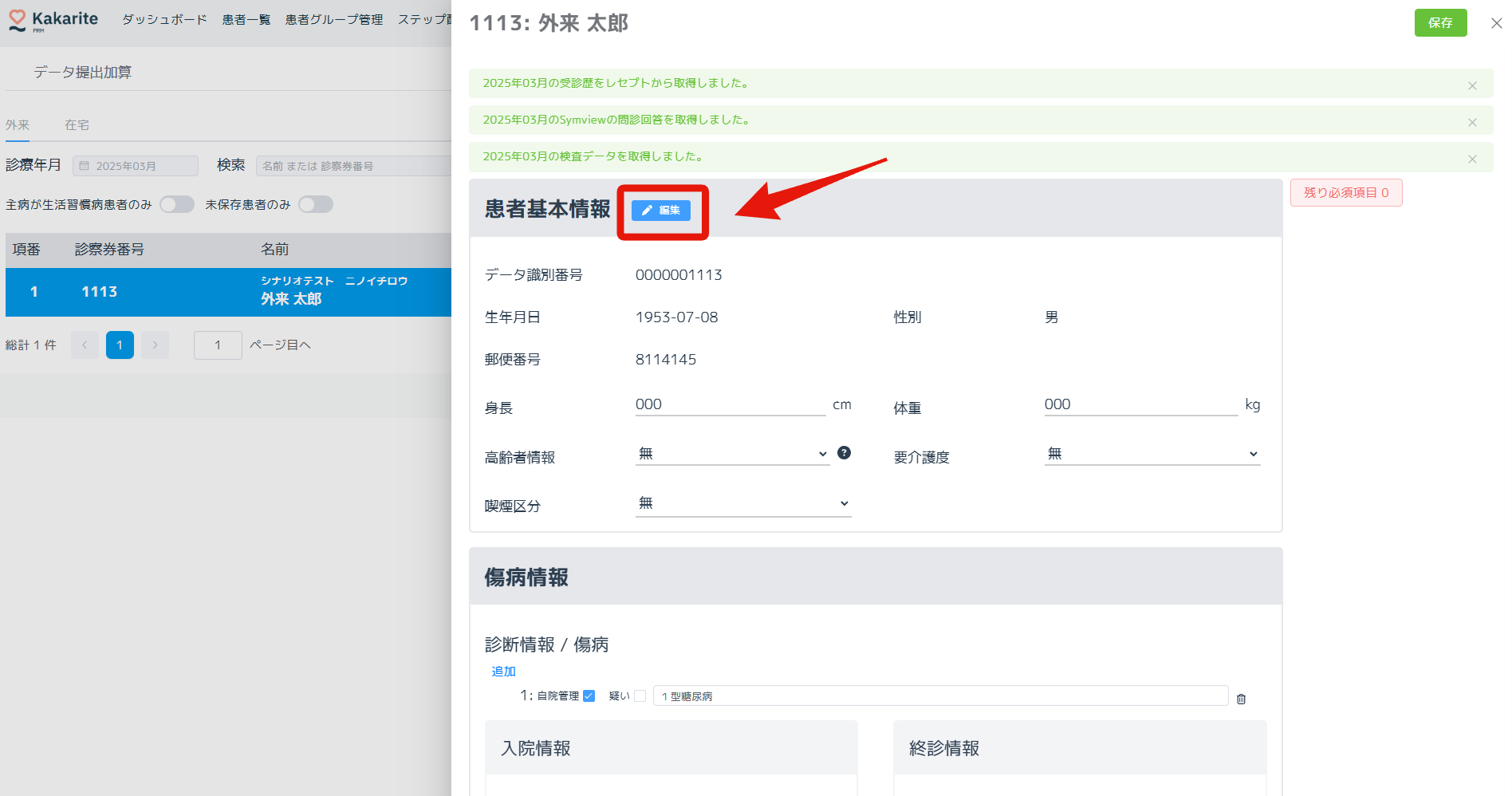
※各項目の入力ルールについては「調査実施説明資料」(P20~)に記載されています。資料を手元に用意し、ルールを確認しながら入力頂くとスムーズです。
入力ルールに関するご質問は外来調査事務局(support@gairai.jp)へお問い合わせください。
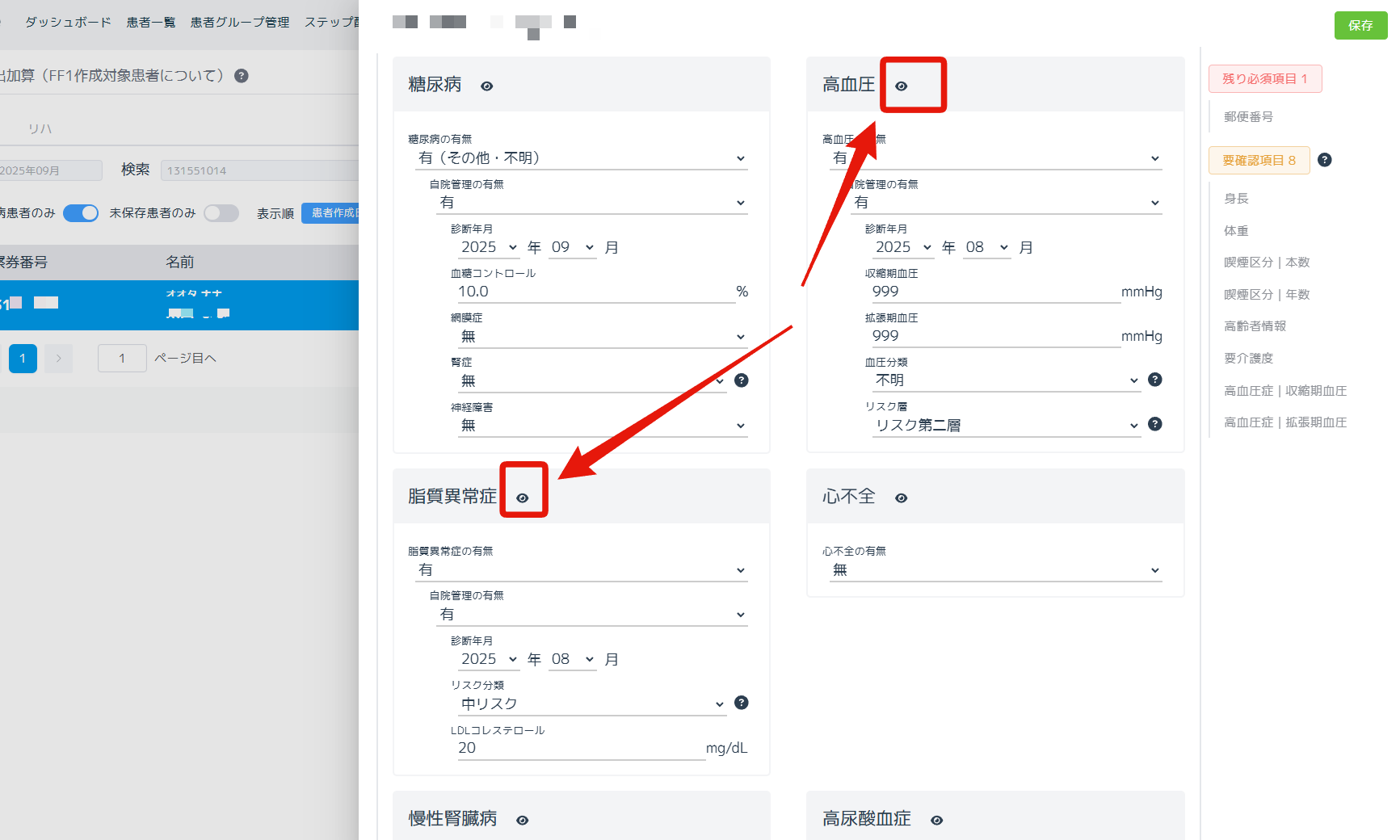
※2回目以降の作成においては、入力項目に表示されている目「👁」のアイコンにマウスを合わせると、前回の入力内容が表示されますので、ぜひご活用ください。
④保存・一時保存の方法
最後まで入力できたら、右上の保存ボタンをクリックし保存します。
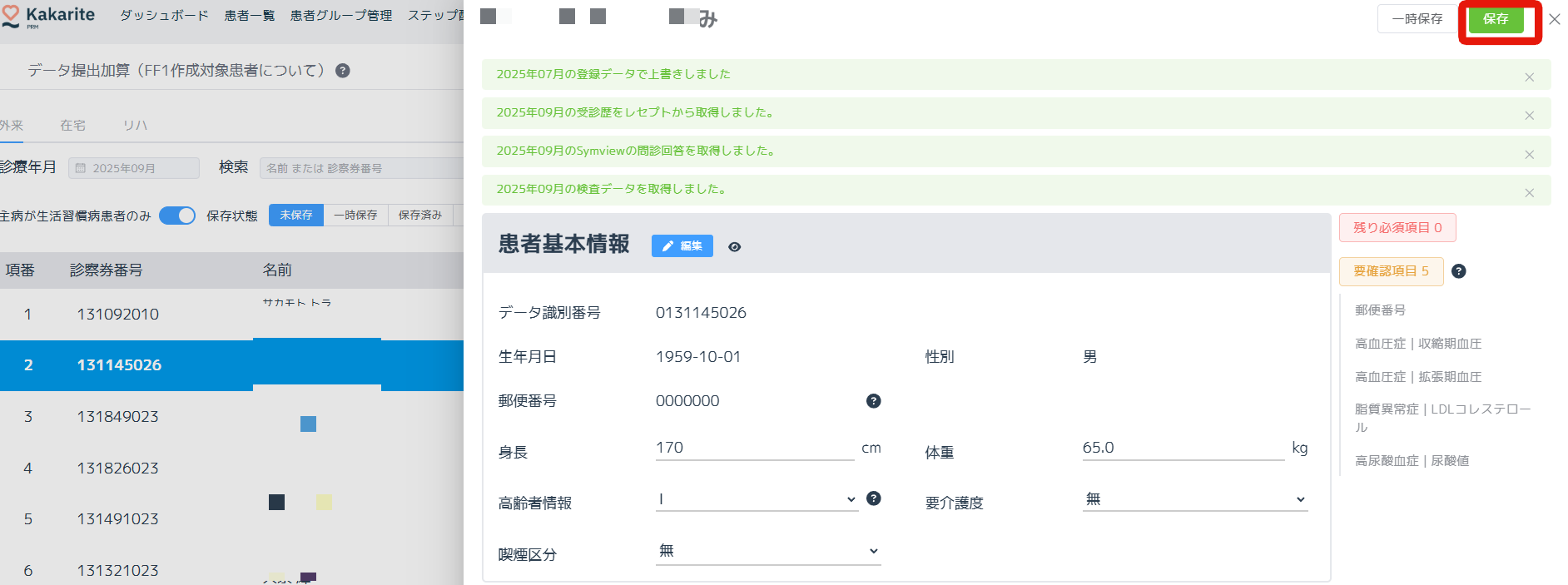
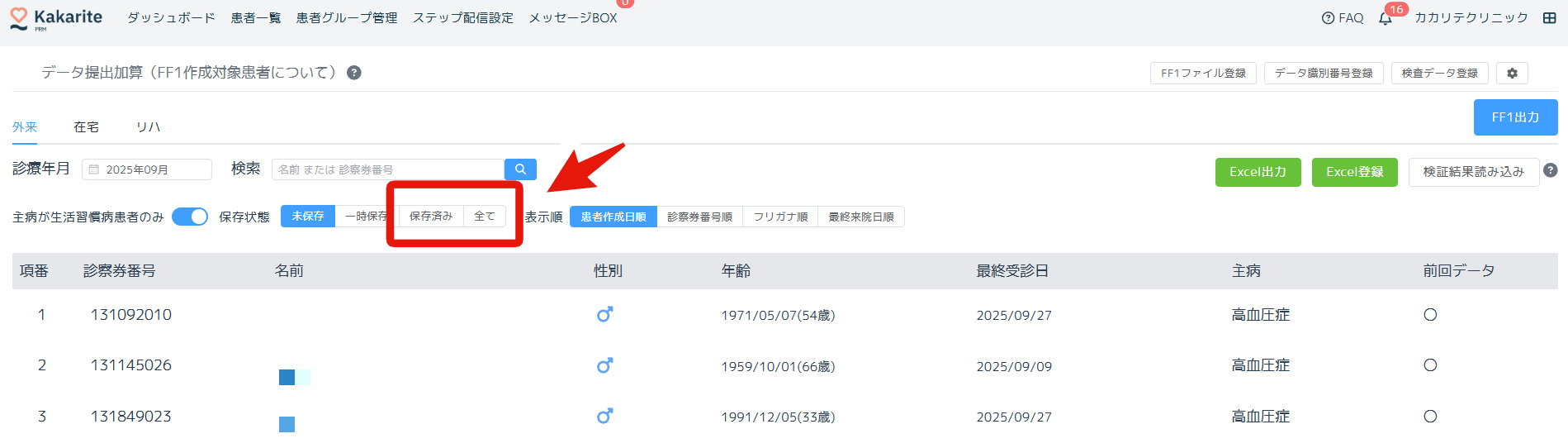
保存すると項番の横に「*」がつき、保存済の患者は一覧から非表示になります。保存済の患者を表示する場合は、画面上部にある「保存済み」か「全て」を選択してください。
また、FF1に一部未入力の項目がある患者については、後で追加入力する必要があるため、「保存」と区別して「一時保存」ができるようになっています。
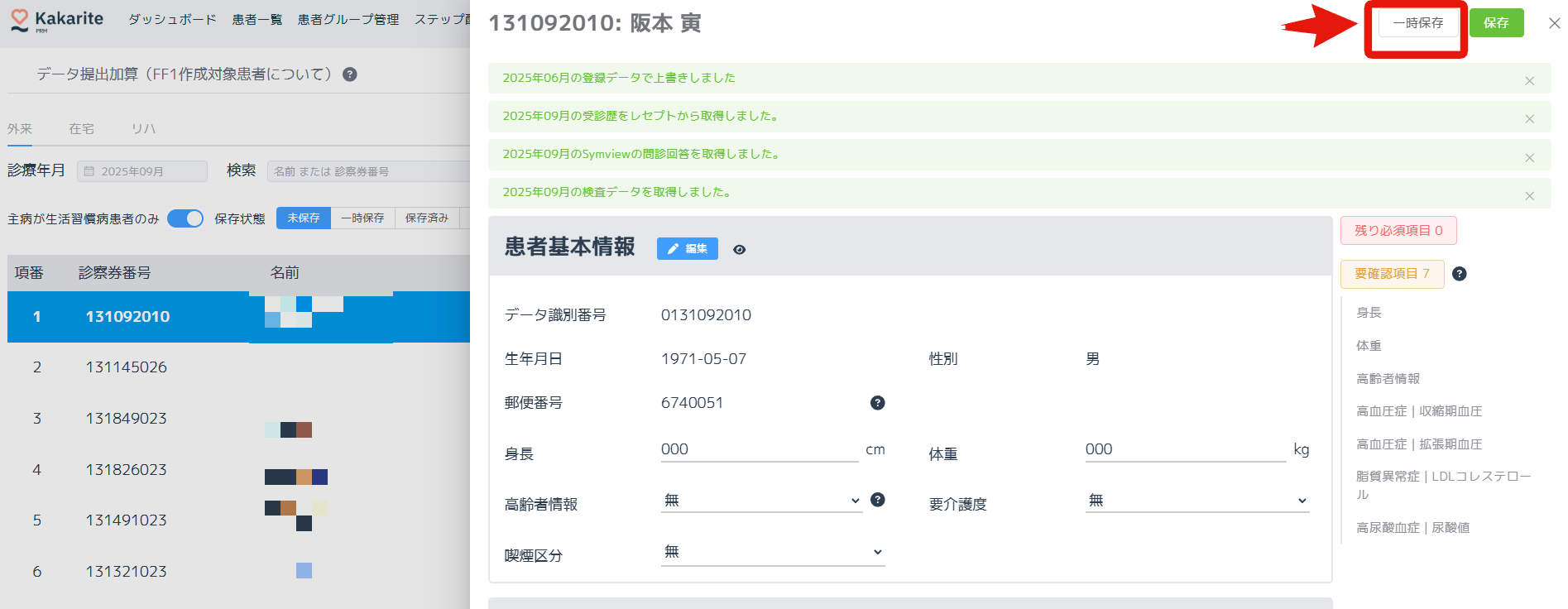
後で追加入力が必要な患者は「一時保存」、全項目の入力が完了している患者は「保存」として使い分けて頂くと便利です。
※FF1出力時は、「保存済み」状態の患者のみが出力され、「一時保存」状態の患者は出力されません。
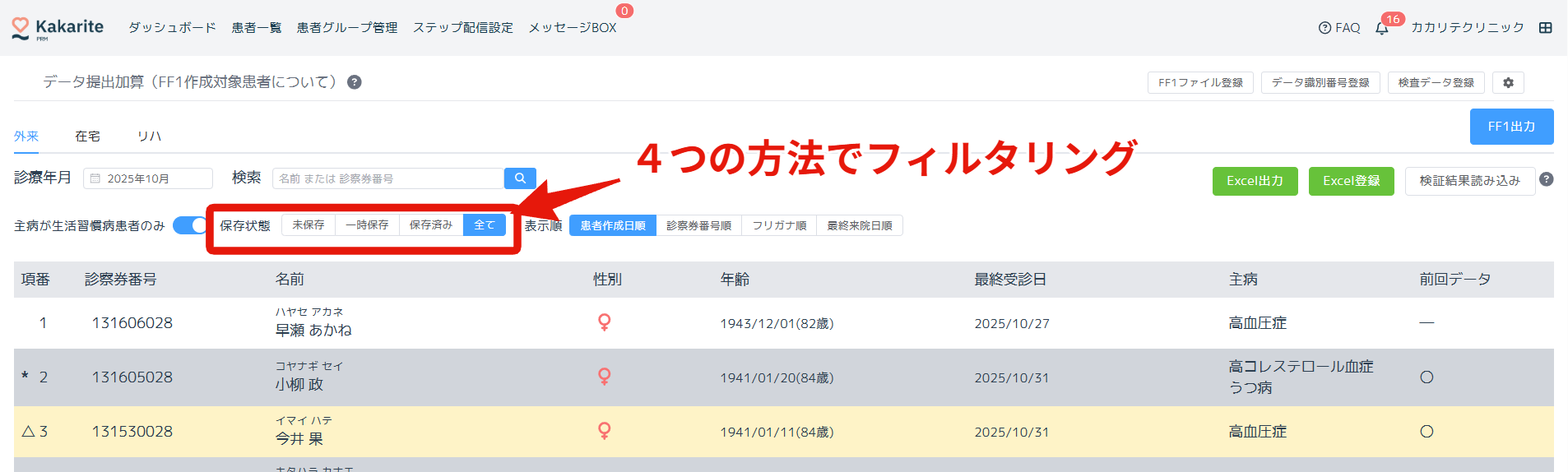
保存状態に応じて、以下のとおり背景色や記号が付くようになっております。
・未保存(白背景)
・一時保存(黄色背景+項番に△表示)
・保存済み(グレー背景+項番に*表示)
保存状況に応じて、4パターン「未保存」「一時保存」「保存済み」「全て」のフィルタリングで表示を切り替えてご確認ください。
⑤FF1ファイルの出力
全ての患者の入力が完了したら、画面右上の「FF1出力」ボタンを押し、提出用FF1ファイルを出力します。
一覧に表示されていても保存をしていない患者についてはFF1ファイルに掲載されません。必ずすべての患者の入力・保存ボタンの押下をお願いします。
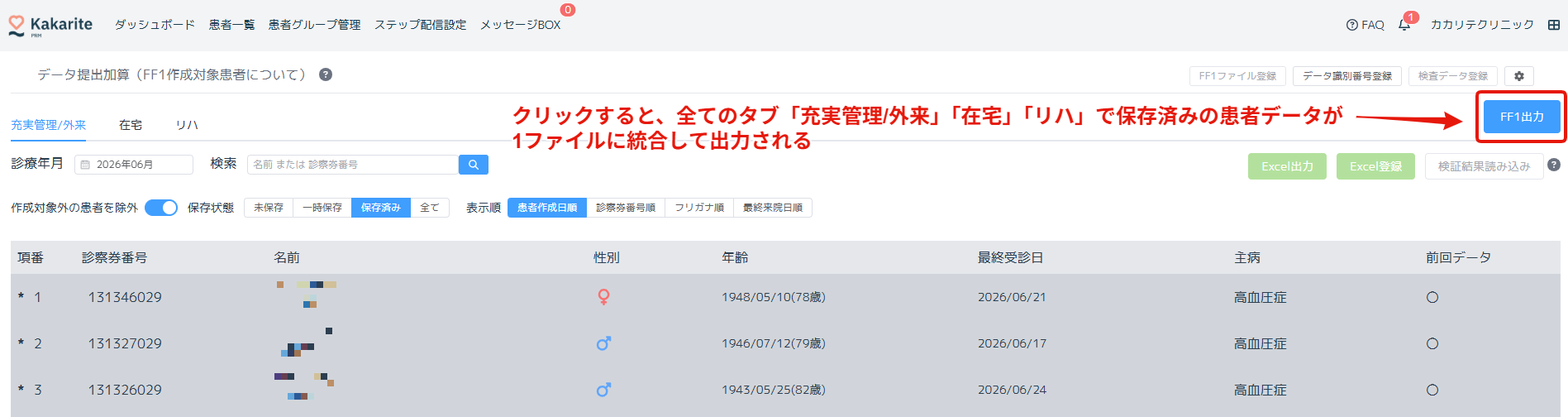
「FF1出力」をクリックすると、選択しているタブ(充実管理/外来・在宅・リハ)に関係なく、「保存済み」のFF1がすべてまとめて1ファイルに出力されます。
※在宅患者をFF1に含めたくない場合は、在宅FF1を作成しない(作成済の場合はFF1削除する)ようにしてください。
⑥エラーチェックの実施
FF1出力後、外来医療等調査事務局が提供する外来データ提出支援ツールを使用して、エラーチェックを実施のうえで提出データを作成し、外来医療等調査事務局宛てに提出ください。
【ポイント】特に初回の作成では多くのエラーや警告が出る可能性があります。提出期限直前にエラーチェック・修正を行う負担は大きいため、期限に余裕を持って事前にエラーチェックを行って頂くことを推奨します。
⑦エラーチェック後の修正作業
外来データ提出支援ツールのエラーチェックの結果をカカリテで読み込み、エラーが出ている患者を一覧で確認することができます。また、一覧からエラーが出ている患者のFF1作成画面に遷移し、エラー箇所を修正することができます。詳細は以下のFAQを参照ください。
FAQ:エラーチェックの結果を読み込み、エラー箇所を修正する
よくある質問
前回に入力した内容は引き継がれますか?
前回Doの対象項目については前回の入力内容を引継ぎ、入力された状態になっています。
※過去1年のデータの中から最新の記録を取得して表示します。
項目マッピング表のQ列に○がついている項目が対象です。
前回記入済の患者には「前回データ」の欄に〇がつくようになっています。
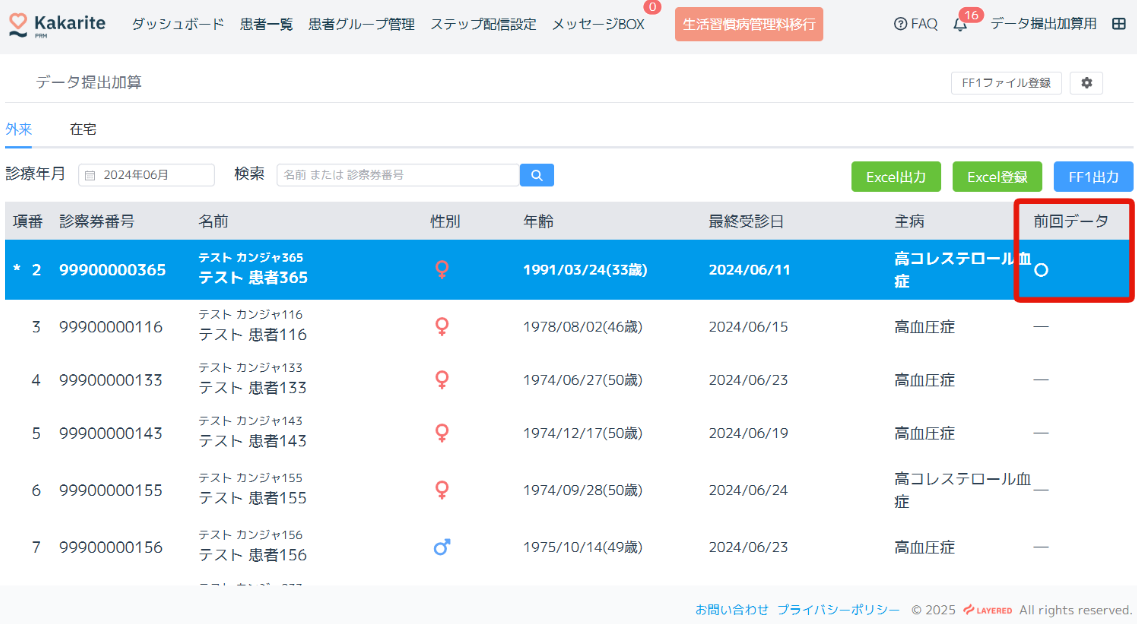
入力済と未入力を見分ける方法はありますか?
当月分を入力して「保存」した患者データについては、項番の横に「*」がつくようになっています。*マークがない患者を編集してください。
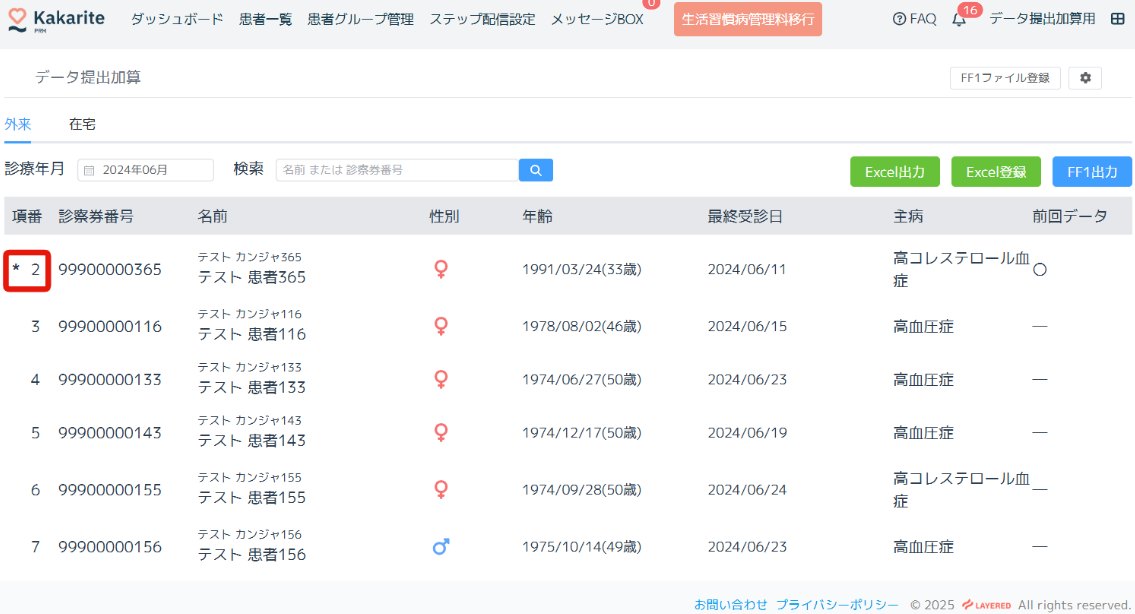
患者詳細を変更してもFF1ファイルに反映されません。
一度でも外来様式1作成画面を保存すると、出力データは保存したデータ(=患者詳細の情報ではない)が出力されます。
- 保存とは
- FF1ファイルを登録した
- 画面から「保存ボタンを押した」
- Excelを登録した
- 出力データ
- FF1ファイル
- Excel
- FF1作成画面上の表示
例)Excel出力後、郵便番号が不明だったため空欄でExcel登録をした。その後患者詳細画面で郵便番号を編集。
⇒この場合はExcel登録したデータが保存されてしまうため患者詳細画面の変更が反映されません。
回答が見つかりませんでしたか?
サポートチーム kakarite-support@layered.inc までご連絡ください。